1
Recibe los archivos
Por WhatsApp te mandamos dos cosas: el .exe del programa y tu licencia `license.lic`.
Guía paso a paso para clientes ya contratados y para quienes evalúan el software.
Por WhatsApp te mandamos dos cosas: el .exe del programa y tu licencia `license.lic`.
Guarda los dos archivos juntos en una carpeta (ej. `C:\iustitia\Auditia`).
Doble clic al .exe. La primera vez el programa valida tu licencia y queda configurado.
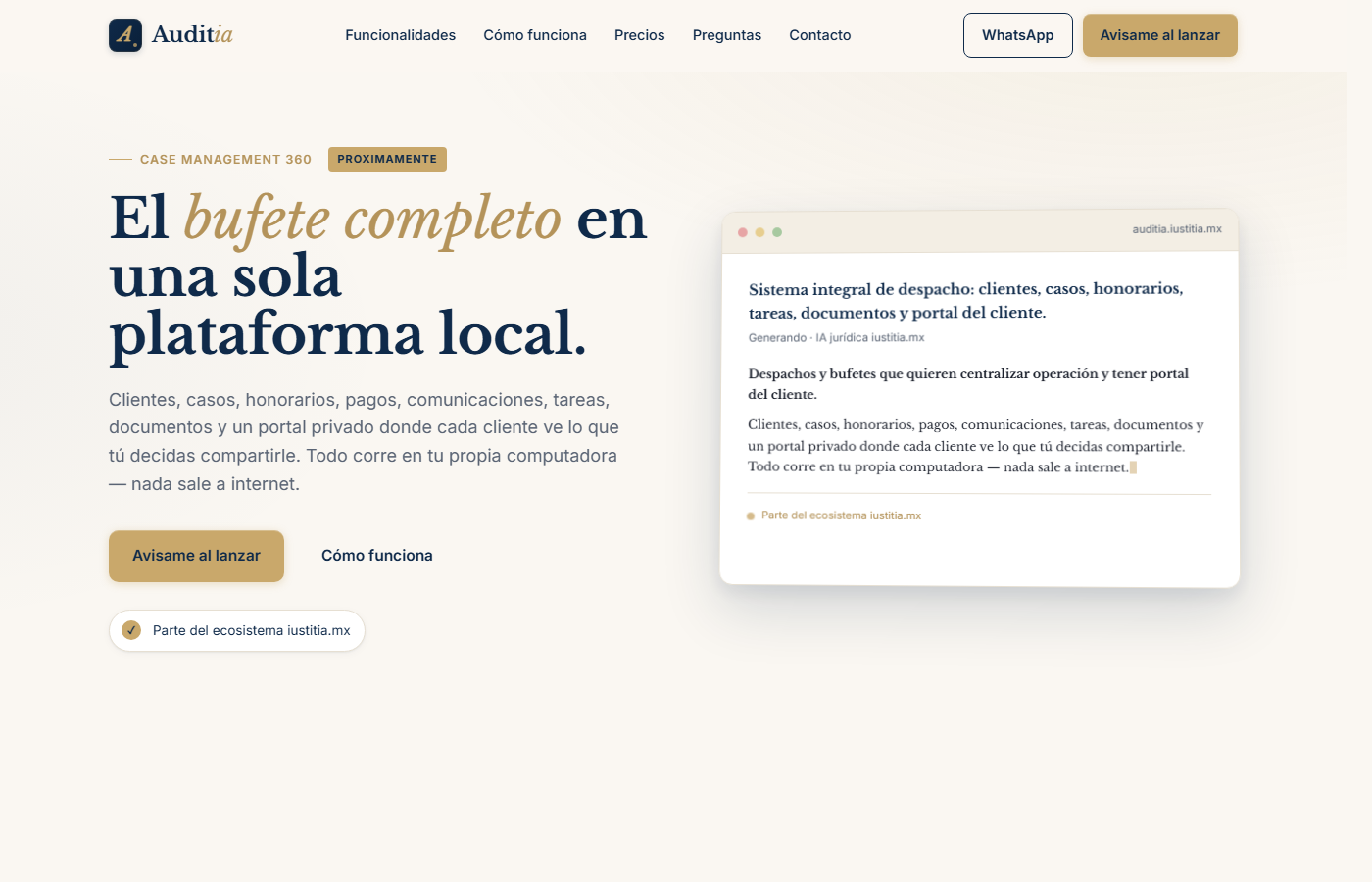
Es el sistema completo para manejar tu despacho: clientes, casos, honorarios,
pagos, comunicaciones, tareas, documentos y un portal privado donde tus
clientes pueden ver lo que tu decidas compartirles. Todo corre en tu propia
computadora — nada sale a internet.
C:\Bufete\PlataformaBufete.exe
(No lo dejes en Descargas ni en el escritorio si vas a usarlo en serio;
al lado del .exe se crea la base de datos con toda tu informacion.)
"Mas informacion" y luego "Ejecutar de todas formas".
a esta computadora por hardware — HWID). Pegala y confirma.
pantalla de inicio de sesion. NO cierres la ventana negra: si la cierras,
el sistema se apaga.
http://127.0.0.1:8000
esta es la que usas dentro del sistema para entrar como abogado).
para que el cliente los vea en su portal.
etc. Escribes la fecha base + cuantos dias (habiles o naturales) y el
sistema calcula el vencimiento considerando feriados y vacaciones de
Yucatan. Se ven en /plazos, en el dashboard ("proximos 7 dias") y como
calendario suscribible en Google/Outlook/Apple (boton "Suscribir a
calendario"). Cada plazo puede marcarse "visible al cliente".
ve SUS documentos/plazos marcados como visibles y el estado de su cuenta.
genera un PDF con honorarios, pagos y saldo.
P: Puedo usarlo en dos computadoras a la vez?
R: No. La licencia esta ligada al hardware (HWID) de UNA computadora.
Si necesitas cambiar de equipo, contacta al autor.
P: Donde se guarda mi informacion?
R: En el archivo bufete.db al lado del .exe. Haz respaldos de ese archivo
cada cierto tiempo (aunque el sistema ya hace un respaldo automatico
diario en la carpeta backups/ a las 3 de la manana).
P: Que pasa si se rompe la base de datos?
R: Entra a la carpeta backups/ al lado del .exe, copia el backup mas reciente
y renombralo a bufete.db reemplazando el archivo danado.
P: Puedo mandar correos desde el sistema?
R: Si, pero tienes que configurar SMTP (datos de tu correo) en la seccion
Configuracion. Si no lo configuras, los envios quedan pendientes y no
se mandan, pero el resto del sistema funciona igual.
P: El cliente puede entrar desde su casa?
R: No. Este sistema corre SOLO en tu computadora. El cliente tendria que
entrar desde tu misma red o tu compartir la pantalla. Para acceso remoto
real se requiere instalacion en servidor (consulta con el autor).
P: Windows Defender lo bloquea.
R: Es normal la primera vez. Dile "Mas informacion" > "Ejecutar de todas
formas". El archivo es seguro.
Este software esta protegido. Tu licencia permite usarlo en UNA computadora.
No se permite copiar, redistribuir ni modificar el programa. Para uso
comercial, multi-equipo o distribucion, contacta al autor.
Pablo Ariztegui — arizteguipablo@gmail.com
Clientes, casos, honorarios, pagos, comunicaciones, tareas, documentos y un portal privado donde cada cliente ve lo que tú decidas compartirle. Todo corre en tu propia computadora — nada sale a internet.